



入稿データ作成について
- 入稿データは、CMYKカラーでの作成を推奨しております。弊社製造基準にて、CMYKカラーで出なりで印刷を行います。
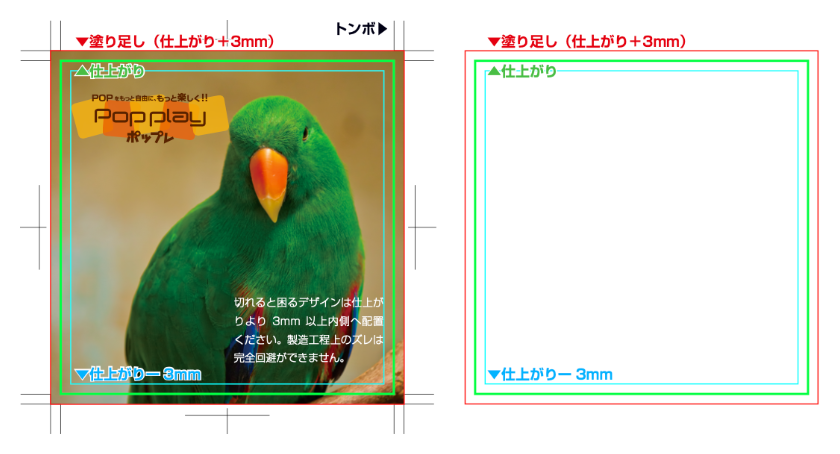
※ご希望の色味にあわせる等の色調整は承っておりません。 - 製造工程上のズレは完全回避ができません。文章やロゴマーク等、欠けると問題のある要素については、仕上がりより3mm以上内側へ配置してください。
- 同じ入稿データ・仕様で増刷(再注文)いただいた場合でも、仕上がりは製造時の気候や環境、印刷機の変更等により弊社 製造基準内で変動いたします。そのため、前回と全く同じ仕上がりにはなりません。
- データの保管サービスはございません。お客様自身で保管をお願い致します。
- 1. PDF (塗り足しあり)
- 2. PDF (塗り足しなし)
- 3. PDF (その他)
- 4. AI (Illustrator)
- 5. その他
1. PDF (塗り足しあり)
PDF (塗り足しあり) とは
「ご注文のサイズ(原寸)」 + 「上下左右に3mmずつ塗り足しがついている」 PDFデータのことを指します。
※トンボあり・なしは問いません
作成時の注意点
- PDF/X-4での作成を推奨しています。
- ご注文のサイズをご確認ください。
- ご注文のサイズ+上下左右3mmずつ塗り足しを付けてください。
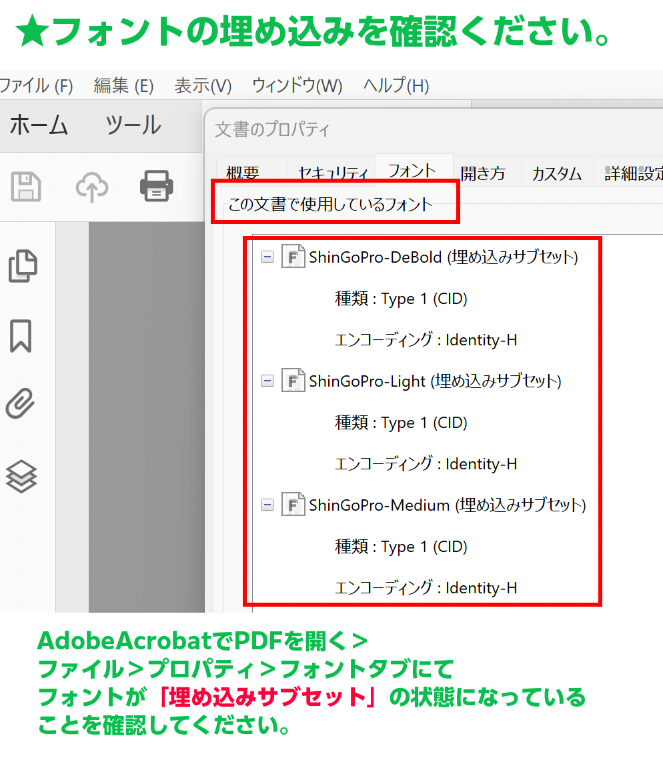
- フォントは全てアウトラインを作成するか、埋め込み処理を行ってください。
- 特色は使用しないでください。
- 注釈機能は印刷されない等の不具合が発生します。使用はおやめください。
- 0.3pt以上の線を使用してください。0.5pt以下の線は、濃度100%に設定してください。
- 仕上がり線等、印刷に不要なものは入稿前に削除した上で、PDFを保存してください。
- ご入稿前にAdobe Acrobat ReaderでPDFを開き、サイズやフォントの埋め込み(★)等、全体を確認してください。
ダウンロード (https://get.adobe.com/jp/reader/otherversions/)
テンプレート (Illustrator) を使用して、PDF (塗り足しあり) を作成する時の注意点
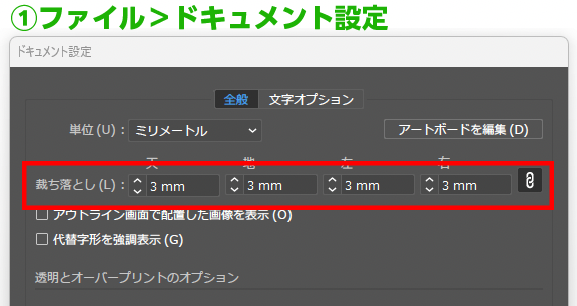
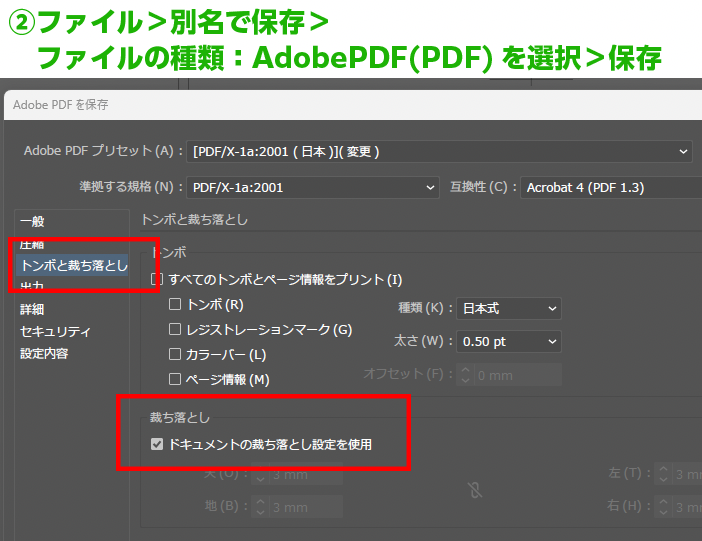
① ドキュメントの裁ち落とし設定は「3mm」になっているか
② PDFを書き出す際、「ドキュメントの裁ち落とし設定を使用」にチェックが入っているか
を確認のうえ、保存してください。
➡ テンプレートのダウンロードはこちら
2. PDF (塗り足しなし)
PDF (塗り足しなし) に該当するデータ
「ご注文のサイズ(原寸)」のPDFデータを指します。
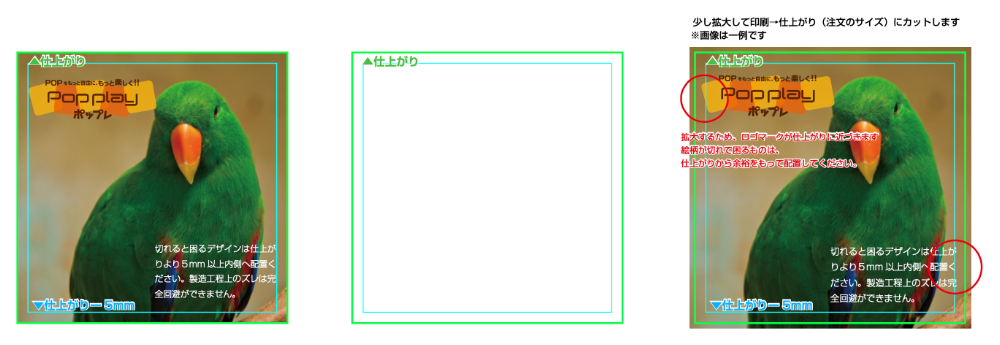
製造時に白フチが出ないように、少し拡大して印刷→断裁を行い、ご希望のサイズに仕上げます。
拡大処理を行うため、仕上がり周辺の絵柄は切れます。ロゴマークや文字等は通常よりも仕上がりから余裕をもって配置いただくことを推奨いたします。(5mm〜)
作成時の注意点
- フォントは全てアウトラインを作成するか、埋め込み処理を行ってください。
- 特色は使用しないでください。
- 注釈機能は印刷されない等の不具合が発生します。使用はおやめください。
- 0.3pt以上の線を使用してください。0.5pt以下の線は、濃度100%に設定してください。
- 仕上がり線等、印刷に不要なものは残さないでください。
- ご入稿前にAdobe Acrobat ReaderでPDFを開き、サイズやフォントの埋め込み(★)等、全体を確認してください。
ダウンロード (https://get.adobe.com/jp/reader/otherversions/)
3. PDF (その他)
PDF (その他) に該当するデータ
製造に進行する際、弊社で調整が必要なPDFデータを指します。
例)注文のサイズとデータのサイズが異なる (原寸ではない)
なお比率が異なるもの等は、進行前に調整後の仕上がりイメージのご確認をお願いする場合があります。ご了承いただき次第、製造へ進行いたしますので、必ずご確認のうえ、ご返信ください。
作成時の注意点
- フォントは全てアウトラインを作成するか、埋め込み処理を行ってください。
- 特色は使用しないでください。
- 注釈機能は印刷されない等の不具合が発生します。使用はおやめください。
- 0.3pt以上の線を使用してください。0.5pt以下の線は、濃度100%に設定してください。
- 仕上がり線等、印刷に不要なものは残さないでください。
- ご入稿前にAdobe Acrobat ReaderでPDFを開き、フォントの埋め込み(★)等、全体を確認してください。
ダウンロード (https://get.adobe.com/jp/reader/otherversions/)
4. AI (Illustrator)
AI (Illustrator) とは
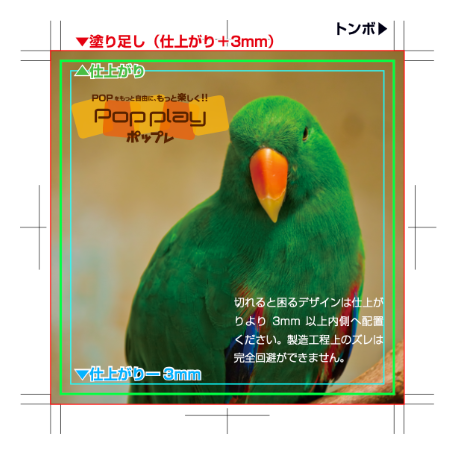
「ご注文のサイズ(原寸)」 + 「上下左右に3mmずつ塗り足し」 + 「トンボ(推奨)」 のあるIllustratorデータのことを指します。
トンボのない場合は、「アートボードを仕上がりサイズで作成 + 裁ち落とし設定3mmにする」 等、仕上がりサイズが確認できる状態でご入稿ください。
1つのアートボードに複数データがある場合は、自動チェック対象外となります。手動チェックをご選択のうえ、ご入稿ください。
➡ アートボードを2つ作成し、それぞれに1デザインずつ配置ください。
作成時の注意点
- IllustratorはIllustrator CC以上のバージョンを推奨いたします。データはai形式にて、使用したIllustratorのバージョンで保存ください。
- ご注文のサイズをご確認ください。
- ご注文のサイズ+上下左右3mmずつ塗り足しを付けてください。
- 断裁位置が分かるように、トンボを付けてください。
- フォントは全てアウトラインを作成し、フォント情報が残っていない状態にしてください。
- 特色は使用しないでください。
- デザインに使用した画像等の別ファイルは、入稿前に「埋め込み処理」を行ってください。
またはAI (Illustrator) データとあわせて1つのフォルダに入れ、zip形式に圧縮のうえ送付ください。
画像の形式は<PSD>を推奨しています。
★CMYK カラーまたはグレースケールで作成してください。
★解像度は、原寸350dpiが推奨です。 - 0.3pt以上の線を使用してください。0.5pt以下の線は、濃度100%に設定してください。
- 透明やドロップシャドウ等をご使用の際は、以下設定を推奨いたします。
① ドキュメント設定 ➡ プリセット (T): [ 高解像度 ] ※効果そのものの解像度です。
② ドキュメントのラスタライズ効果設定 ➡ 解像度 (R): その他 ➡ 350dpi ※効果に影響を受けるオブジェクトを保存・出力するときの解像度です。 - 仕上がり線等、印刷に不要なものは入稿前に削除のうえ、ご入稿ください。
5. その他
その他に該当するデータ
PDF (塗り足しあり / 塗り足しなし / その他)、AI (Illustrator) 以外のデータを指します。
画像 (PSD・JPG 他) などはこちらからご入稿ください。
データの状態や種類によっては対応できない場合もございます。予めご了承ください。
RGBカラーで作成された画像はモニターと印刷の色の乖離が起きやすいです。モニターとの差異をなるべく抑えるため、CMYKカラーで作成された画像を推奨いたします。なお仕上がり(色味)についてはポップレサービスでは保証ができかねますのでご注意ください。
Word, Excel, PowerPoint形式のファイルはお受付できかねます。
Microsoft Officeで作成したデータは、PDFへ変換したもののみ入稿データとして取り扱いが可能です。(下記参照)
PDF (塗り足しなし/その他) よりご入稿ください。
Microsoft Officeソフトからの入稿(PDF)の注意点
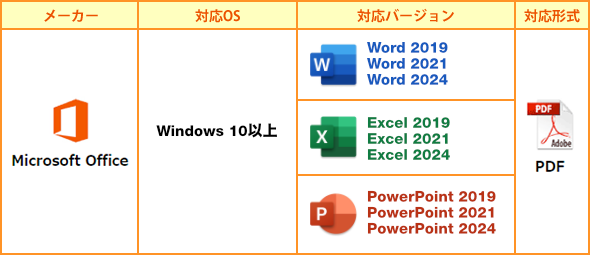
ポップレのご入稿に使用するMicrosoft Officeソフトは、下記のバージョンを推奨します。
ご入稿の際には、お客様自身でPDFを作成してご入稿いただけますようお願いいたします。
Officeデータから作成したPDFデータはフォントの変換エラーや透明化の再現性の悪さなどの理由から事故を起こすことが多くあります。間違いのない製品製造のために、絵柄確認用のJPEGや画面のキャプチャを添付する事を推奨します。
OfficeデータについてはRGBデータとなることから印刷した際に、イメージした色とニュアンスが変化する場合がありますのでご了承ください。
上記理由による微細な印刷事故については当方で責任を負えない場合がありますので十分にご注意をお願いします。
Microsoft Office PDF対応のソフト一覧 ※2025年5月現在
PDF作成方法
2. [ 名前を付けて保存 ] をクリックします。
3. [ ファイルの種類 ] ボックスの一覧の [PDF (*.pdf)] をクリックします。
4. [保存] をクリックします。
モニターと出力の色を併せるために (推奨)
モニターの色は常に変動しており、使用時間の経時変化だけでなく個体差があります。 経時変化による色温度と明るさの安定化、個体差を調整するために、定期的なキャリブレーションが必要です。
▼キャリブレーション機能のついたカラーマネージメントモニターをご使用の場合
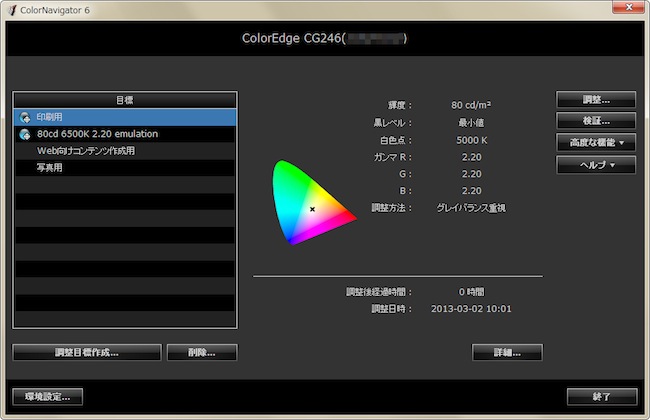
ハードウェア・キャリブレーション(モニター内部の設定を調整する方法)機能のついたモニターをご使用の場合は、設定画面で"印刷用"ないし下記の目標値をターゲットに設定してください。